Clickserve Manual do Usuário
Central oficial de ajuda e documentação do ClickServe. Aqui você encontra guias passo a passo, vídeos explicativos e configurações recomendadas para otimizar o atendimento, automatizar o fluxo de comandas e gerenciar o cardápio do seu restaurante ou bar com máxima eficiência.
- 1. Sobre este manual
- 2. Visão geral da aplicação
- 3. Acesso ao sistema
- 3.2 Esqueci minha senha
- 4. Dashboard
- 5. Editar Perfil
- 6. Painel de Atendimento
- 7. Gerenciamento de Cadastros
- 8. Gerenciamento de Mesas
- 9. Cardápio — Gerenciamento de Layout
- 10. Gerenciamento de Produtos — Menu / Cardápio
- 11. Categorias dos Produtos
- 12. Detalhes do Produto — Criar / Editar
- 13. Configurações (Configurações Gerais do Estabelecimento)
- 14. Rotina recomendada de operação
- 15. Problemas comuns e conferências
- 16. Checklist rápido do usuário
1. Sobre este manual
Este manual foi com as telas da aplicação ClickServe. O objetivo é apresentar um guia de uso prático, explicando o propósito de cada área, o que o usuário encontra na tela e a sequência recomendada de utilização.
|
Importante: Use os prints como referência visual. Os nomes dos botões, campos e menus apresentados nas imagens são os elementos que devem ser procurados na aplicação. |
2. Visão geral da aplicação
O ClickServe reúne as principais áreas necessárias à operação de um estabelecimento: acesso à conta, painel de acompanhamento, perfil, atendimentos, cadastros, mesas e gestão do cardápio e produtos.
|
Área |
Finalidade apresentada neste manual |
|
Login |
Entrada no sistema e recuperação de senha. |
|
Dashboard |
Visão geral e indicadores apresentados pelo sistema. |
|
Editar Perfil |
Consulta e alteração das informações do perfil. |
|
Painel de Atendimento |
Acompanhamento visual dos atendimentos e suas etapas. |
|
Gerenciamento de Cadastros |
Consulta, inclusão e edição de registros apresentados nessa área. |
|
Gerenciamento de Mesas |
Visualização e gerenciamento das mesas do estabelecimento. |
|
Layout do Cardápio |
Configuração visual do cardápio. |
|
Produtos / Cardápio |
Organização e manutenção dos produtos exibidos no cardápio. |
|
Categorias |
Organização dos produtos por categorias. |
|
Detalhes do Produto |
Criação e edição das informações de um produto. |
|
Configurações |
Configurações Gerais do Sistema |
3. Acesso ao sistema
3.1 Login
A tela de Login é a porta de entrada do ClickServe. Nela, o usuário informa suas credenciais para acessar o ambiente administrativo.
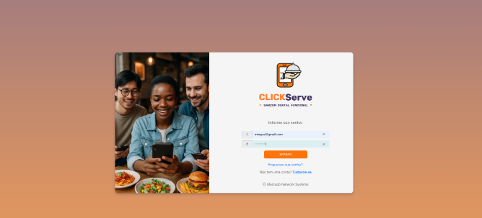
1. Acesse a tela de Login do ClickServe.
2. Informe as credenciais solicitadas pela aplicação.
3. Acione o botão de entrada para prosseguir.
4. Após a autenticação, o usuário é direcionado ao ambiente do sistema.
3.2 Esqueci minha senha
Caso o usuário não consiga lembrar a senha, a tela apresenta a opção 'Esqueci minha senha'.
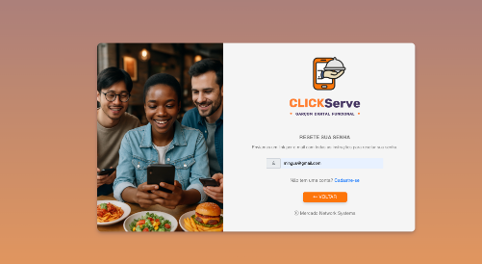
1. Selecione 'Esqueci minha senha'.
2. Preencha as informações solicitadas pela tela de recuperação.
3. Confirme a solicitação e siga as instruções apresentadas pelo sistema.
4. Dashboard
O Dashboard apresenta uma visão consolidada do sistema, com indicadores e informações resumidas. É a área indicada para obter uma leitura rápida do cenário do estabelecimento antes de entrar em uma operação específica.
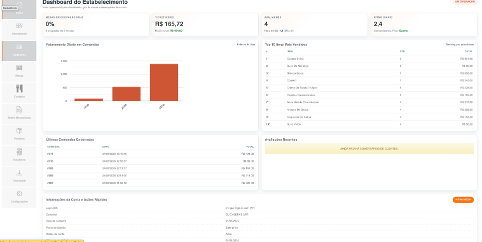
1. Após entrar no sistema, acesse o Dashboard.
2. Observe os indicadores e blocos de informação apresentados.
3. Use os dados resumidos como ponto de partida para decidir qual área operacional precisa de atenção.
4. Quando precisar atuar sobre um registro específico, navegue para a área correspondente no menu.
5. Editar Perfil
A área 'Editar Perfil' permite visualizar e atualizar as informações associadas ao perfil que está conectado ao sistema.
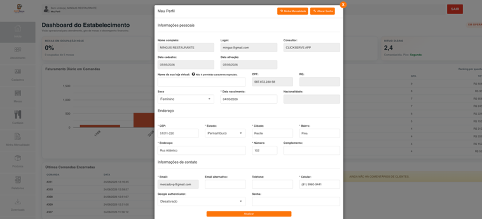
1. Acesse 'Editar Perfil'.
2. Revise os dados apresentados no formulário.
3. Altere somente as informações que precisam ser atualizadas.
4. Confira os dados antes de salvar.
5. Use o botão de confirmação/salvamento apresentado na tela.
|
Boa prática: Antes de salvar, confira cuidadosamente dados de contato e demais informações do perfil. |
6. Painel de Atendimento
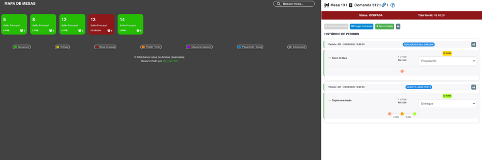
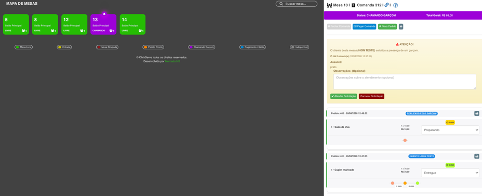
O Painel de Atendimento é uma das áreas centrais da operação. As telas fornecidas mostram uma interface organizada em etapas/status, permitindo acompanhar visualmente os atendimentos e abrir os detalhes de cada situação.
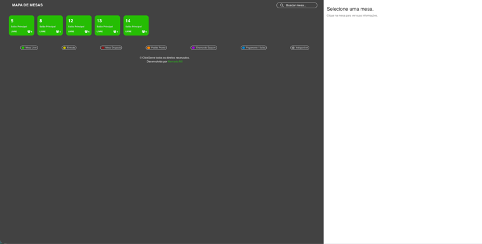
Na parte superior da tela aparecem botões coloridos associados às etapas do atendimento. A área central apresenta os registros correspondentes à visualização selecionada.


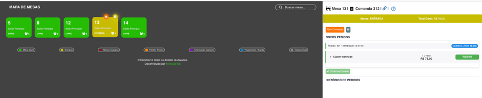

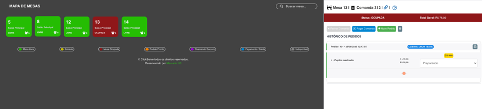

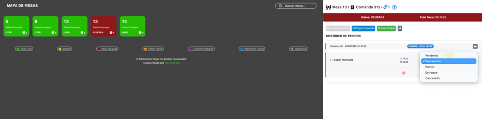

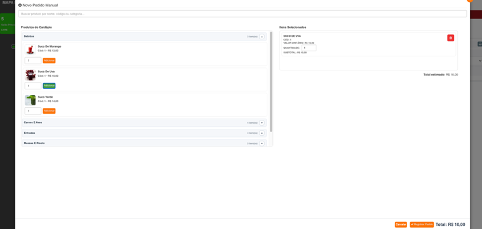



1. Abra o 'Painel de Atendimento'.
2. Os quadros das mesas com as cores detalhadas nas legendas estão disponíveis na parte superior para identificar a situação e número da mesa.
3. Identifique a mesa na área de registros.
4. Abra(Clique) a mesa quando precisar consultar ou executar uma ação disponível para aquele atendimento.
5. Revise as informações exibidas antes de alterar o status ou concluir uma operação.
6. Após a ação, confirme visualmente se o atendimento passou para o status desejado.
Legendas dos Status das Mesas
|
|
Verde – Mesa Disponível |
|
|
Amarelo – Mesa Aberta (Primeiro Pedido, aguardando aprovação da abertura) |
|
|
|
|
|
|
|
|
|
|
|
|
|
|
|






7. Gerenciamento de Cadastros
A área de Gerenciamento de Cadastros apresenta uma listagem de registros e recursos para consulta e manutenção. Os prints mostram a listagem, uma variação da tela e janelas de inclusão/edição.
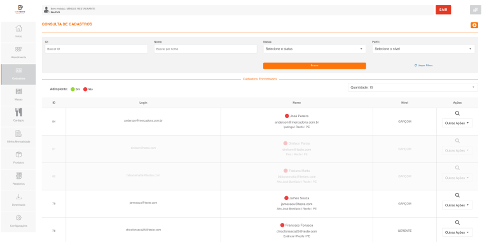

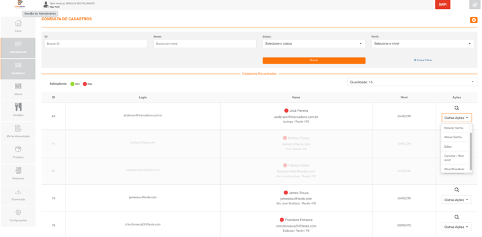

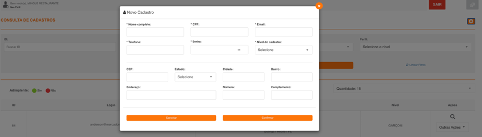

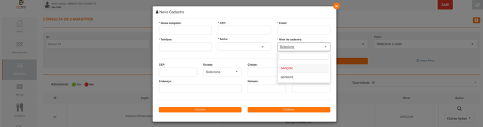

1. Acesse 'Gerenciamento de Cadastros'.
2. Utilize a listagem para localizar o registro desejado.
3. Para criar ou editar um registro, utilize a ação correspondente disponível na tela.
4. Preencha ou revise os campos apresentados no formulário.
5. Confira os dados e confirme a operação.
6. Após salvar, retorne à listagem e valide se o registro foi atualizado.
8. Gerenciamento de Mesas
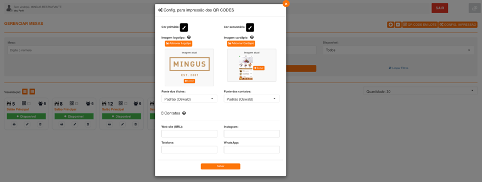
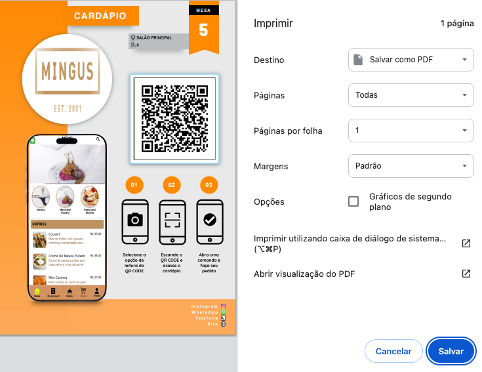
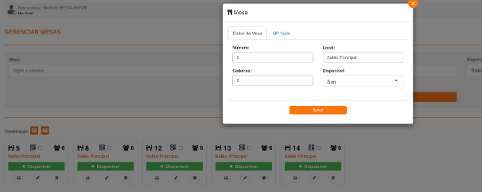
O Gerenciamento de Mesas permite visualizar a estrutura de mesas do estabelecimento e executar ações sobre elas. As telas fornecidas mostram a listagem, ações de edição e janelas relacionadas à configuração/uso das mesas.
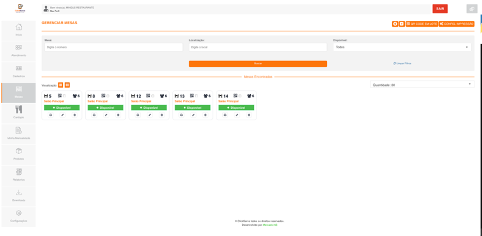

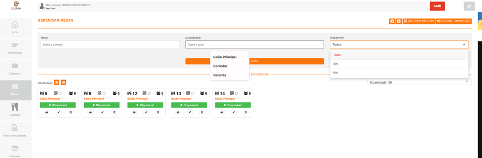

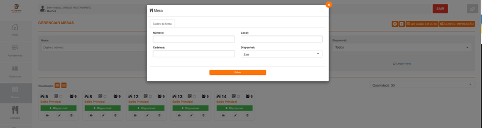

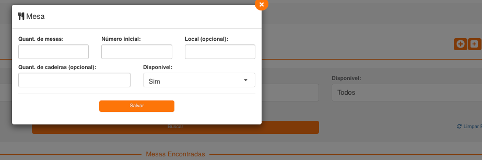




1. Acesse 'Gerenciamento de Mesas'.
2. Localize a mesa desejada na estrutura apresentada.
3. Selecione a ação correspondente à operação que deseja executar.
4. Quando uma janela de configuração for aberta, revise os campos antes de confirmar.
5. Salve a alteração e confira a nova situação na tela principal.
9. Cardápio — Gerenciamento de Layout
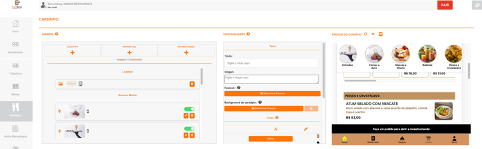
Esta área é destinada ao gerenciamento do layout do cardápio. A tela fornecida mostra a organização visual do conteúdo do cardápio e seus elementos.

1. Acesse a área de gerenciamento do layout.
2. Revise a organização visual apresentada.
3. Faça as alterações disponibilizadas pela interface.
4. Salve/publice a configuração quando a ação estiver disponível.
5. Confira o resultado no cardápio antes de considerar a configuração concluída.
10. Gerenciamento de Produtos — Menu / Cardápio
A área de produtos apresenta os itens do cardápio em formato visual, com imagens e informações resumidas. Também há uma ação de edição/gestão associada aos produtos.
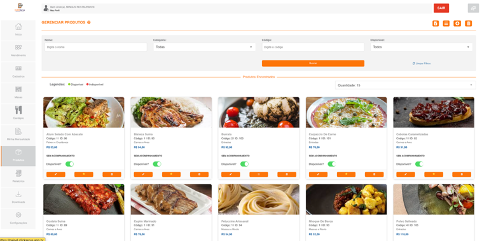

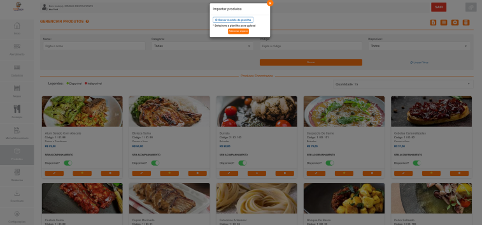

1. Acesse 'Gerenciamento de Produtos (Menu / Cardápio)'.
2. Use a organização apresentada na tela para localizar o produto.
3. Selecione o produto ou a ação de edição correspondente.
4. Revise as informações antes de alterar o cadastro.
5. Salve a alteração e confira o produto novamente na listagem.
11. Categorias dos Produtos
As categorias organizam os produtos do cardápio. A tela fornecida apresenta uma lista de categorias com ações para manutenção dos registros.
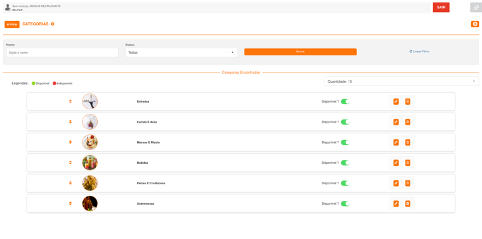

1. Acesse 'Categorias dos Produtos'.
2. Localize a categoria que deseja consultar ou alterar.
3. Use as ações disponíveis na linha correspondente.
4. Ao criar ou editar uma categoria, informe os dados solicitados.
5. Salve e confira a categoria na listagem.
Boa prática: A organização por categorias é importante para manter o cardápio estruturado e facilitar a localização dos produtos.
12. Detalhes do Produto — Criar / Editar
A tela de Detalhes do Produto é utilizada para criar um novo produto ou editar um produto existente. O formulário concentra as informações necessárias para o cadastro do item.
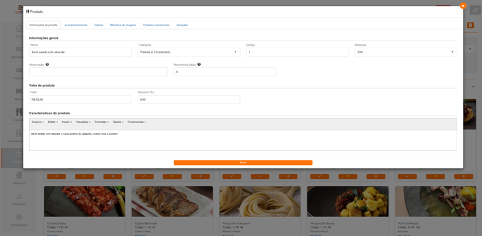

1. Abra a tela de criação/edição do produto.
2. Preencha ou revise os campos apresentados.
3. Confira nome, categoria, informações comerciais e demais dados disponíveis na tela.
4. Revise o cadastro antes de salvar, principalmente as informações que serão exibidas ao cliente.
5. Confirme a operação.
6. Retorne à listagem do cardápio e valide o resultado.
13. Configurações (Configurações Gerais do Estabelecimento)
Nesta área, o estabelecimento poderá efetuar as configurações gerais de funcionamento e atendimento do sistema ClickServe. É fundamental preencher e salvar corretamente estas informações para garantir o fluxo ideal dos pedidos nas mesas e no balcão.
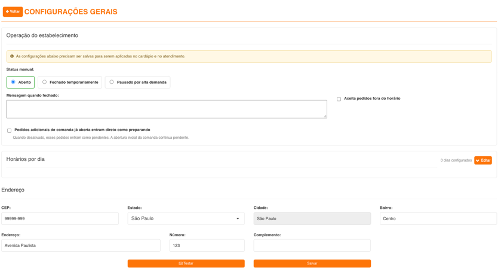
1. Operação do Estabelecimento
Esta seção define a disponibilidade imediata do restaurante ou bar para receber novos pedidos.
• Status Manual: Permite alterar o estado de funcionamento do sistema em tempo real.
o Aberto: O sistema opera normalmente, permitindo a abertura de mesas e o envio de pedidos.
o Fechado temporariamente: Suspende temporariamente as operações do sistema.
o Pausado por alta demanda: Ideal para momentos de pico. O sistema avisa os clientes ou operadores sobre a pausa, ajudando a cozinha a escoar os pedidos represados.
• Mensagem quando fechado: Campo destinado para inserir um texto personalizado que será exibido aos clientes caso tentem acessar o sistema com o estabelecimento fechado.
• Aceita pedidos fora do horário: Quando marcada, esta opção permite que o sistema continue recebendo pedidos mesmo fora dos horários padrão programados.
2. Fluxo de Pedidos e Comandas
• Pedidos adicionais de comanda já aberta entram direto como preparando:
o Ativado: Quando uma mesa já está aberta e faz um novo pedido, este é enviado diretamente para a cozinha/bar com o status "Preparando", agilizando o atendimento.
o Desativado: Os novos pedidos entram primeiro como "Pendentes" e aguardam a aprovação manual de um atendente ou gerente para irem para a produção. Nota: A abertura inicial de qualquer comanda sempre permanecerá como pendente para validação.
3. Horários por Dia
Exibe o cronograma de funcionamento programado do estabelecimento. Para modificar os dias da semana e as faixas de horários de atendimento, clique no botão Editar.
4. Endereço
Campos dedicados ao cadastro e validação da localização física do estabelecimento (CEP, Estado, Cidade, Bairro, Endereço, Número e Complemento).
• Botão Testar: Permite verificar se o endereço foi localizado corretamente nos mapas e serviços de entrega.
• Botão Salvar: Grava de forma definitiva todas as alterações realizadas na tela.
14. Rotina recomendada de operação
Com base nas áreas apresentadas no material, uma rotina de uso pode seguir esta sequência:
1. Entrar no sistema utilizando as credenciais do usuário.
2. Consultar o Dashboard para obter uma visão geral.
3. Verificar o Painel de Atendimento e tratar os atendimentos que exigem ação.
4. Consultar ou atualizar cadastros quando necessário.
5. Verificar a situação das mesas durante a operação.
6. Manter categorias e produtos do cardápio atualizados.
7. Revisar o layout do cardápio quando houver alteração na apresentação.
8. Após alterações importantes, conferir o resultado na visualização do cardápio.
15. Problemas comuns e conferências
|
Situação |
Primeira conferência |
|
Não consigo entrar |
Confira usuário/senha e utilize 'Esqueci minha senha' se necessário. |
|
Não encontro um registro |
Verifique os filtros/listagens da área em que o registro deveria estar. |
|
Alteração não aparece |
Confirme se a operação foi salva e atualize/retorne à listagem. |
|
Produto não aparece como esperado |
Revise o cadastro do produto, sua categoria e a configuração do cardápio. |
|
Mesa apresenta situação inesperada |
Abra a mesa e confira as informações/configurações disponíveis antes de alterar. |
16. Checklist rápido do usuário
• Consigo acessar o sistema.
• Meu perfil está atualizado.
• Sei localizar o Painel de Atendimento.
• Consigo localizar um cadastro.
• Consigo localizar e gerenciar uma mesa.
• Sei onde ajustar o layout do cardápio.
• Consigo localizar um produto.
• Sei criar/editar uma categoria.
• Sei criar/editar um produto.
• Confiro as alterações depois de salvá-las.