
13. Configurações (Configurações Gerais do Estabelecimento)
Nesta área, o estabelecimento poderá efetuar as configurações gerais de funcionamento e atendimento do sistema ClickServe. É fundamental preencher e salvar corretamente estas informações para garantir o fluxo ideal dos pedidos nas mesas e no balcão.
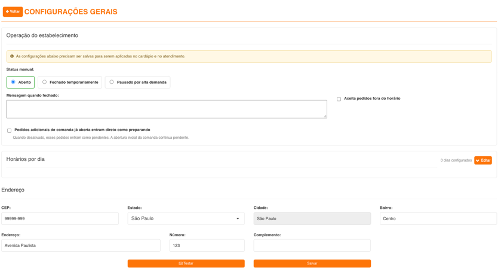
1. Operação do Estabelecimento
Esta seção define a disponibilidade imediata do restaurante ou bar para receber novos pedidos.
• Status Manual: Permite alterar o estado de funcionamento do sistema em tempo real.
o Aberto: O sistema opera normalmente, permitindo a abertura de mesas e o envio de pedidos.
o Fechado temporariamente: Suspende temporariamente as operações do sistema.
o Pausado por alta demanda: Ideal para momentos de pico. O sistema avisa os clientes ou operadores sobre a pausa, ajudando a cozinha a escoar os pedidos represados.
• Mensagem quando fechado: Campo destinado para inserir um texto personalizado que será exibido aos clientes caso tentem acessar o sistema com o estabelecimento fechado.
• Aceita pedidos fora do horário: Quando marcada, esta opção permite que o sistema continue recebendo pedidos mesmo fora dos horários padrão programados.
2. Fluxo de Pedidos e Comandas
• Pedidos adicionais de comanda já aberta entram direto como preparando:
o Ativado: Quando uma mesa já está aberta e faz um novo pedido, este é enviado diretamente para a cozinha/bar com o status "Preparando", agilizando o atendimento.
o Desativado: Os novos pedidos entram primeiro como "Pendentes" e aguardam a aprovação manual de um atendente ou gerente para irem para a produção. Nota: A abertura inicial de qualquer comanda sempre permanecerá como pendente para validação.
3. Horários por Dia
Exibe o cronograma de funcionamento programado do estabelecimento. Para modificar os dias da semana e as faixas de horários de atendimento, clique no botão Editar.
4. Endereço
Campos dedicados ao cadastro e validação da localização física do estabelecimento (CEP, Estado, Cidade, Bairro, Endereço, Número e Complemento).
• Botão Testar: Permite verificar se o endereço foi localizado corretamente nos mapas e serviços de entrega.
• Botão Salvar: Grava de forma definitiva todas as alterações realizadas na tela.
No comments to display
No comments to display